前言
本教程在eMMC版的RPI CM0 Dev Kit上测试通过, 其他版本请自行测试.
前期准备
- rpiboot: 用于初始化树莓派盘符
- SD Card Formatter: 用于格式化树莓派盘符
- Raspberry Pi Imager: 用于给树莓派烧录镜像
也可以直接下载打包好的文件合集
烧录系统镜像
进入Boot模式
这一步很简单, 找到板子上的标有nRPIBOOT的排针, 用随CM0 Dev Kit赠送的跳线帽短接它.
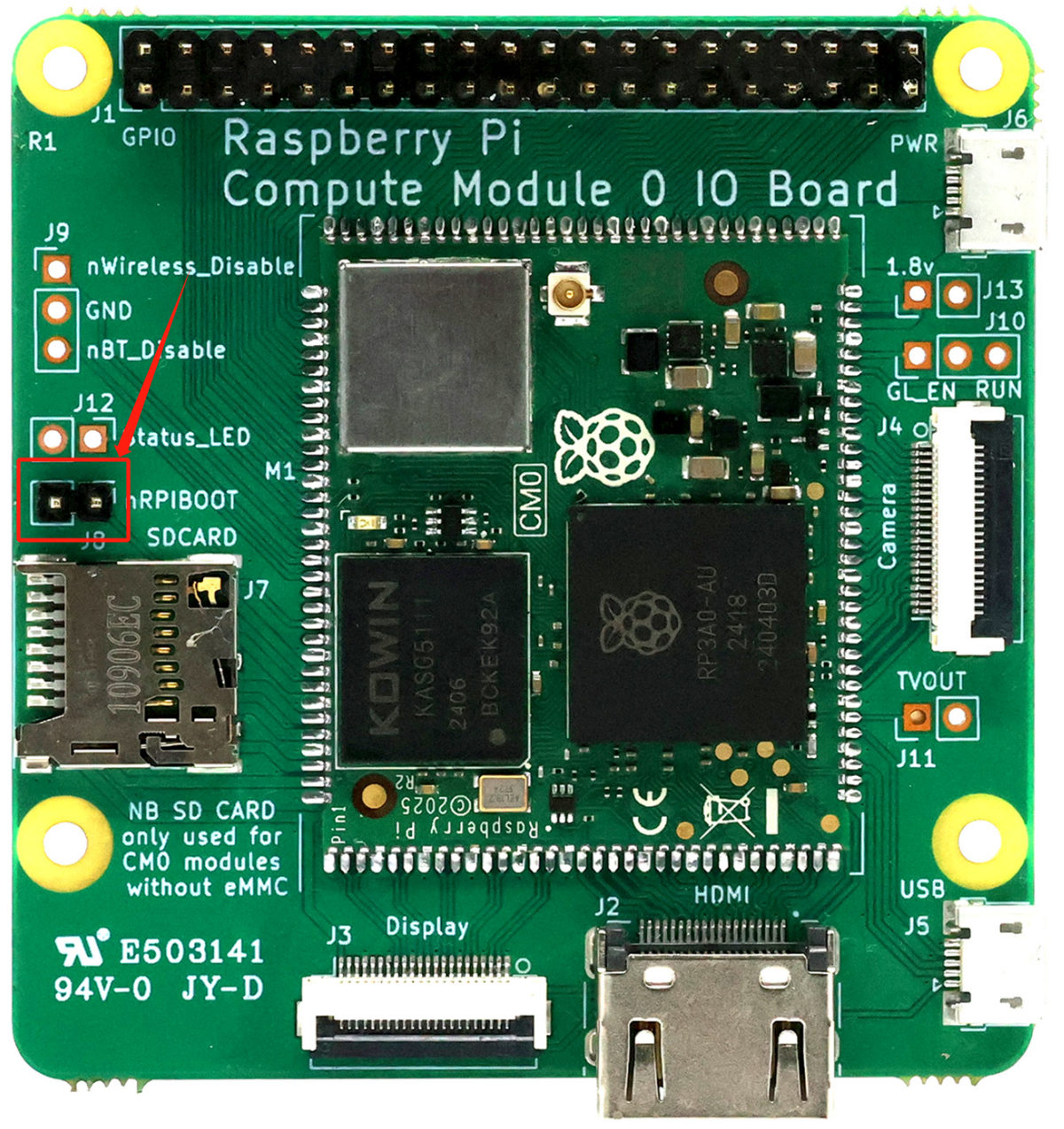
短接后找一根micro usb线, 一头插入板子上标有USB的micro usb口, 另一头插入电脑.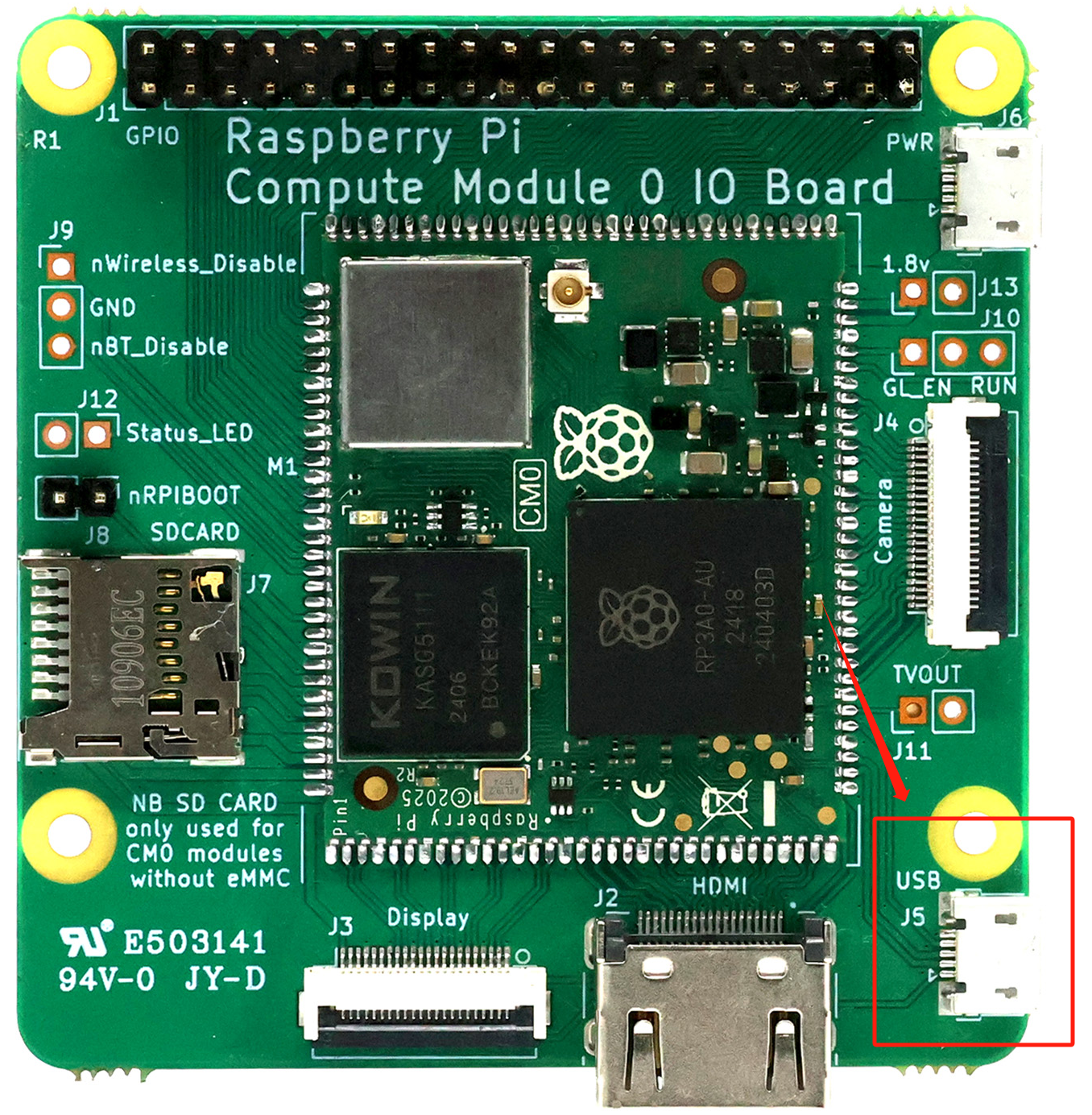
注意, 只需要链接USB一端的micro usb口, 另一端的PWR口无需接线(不用接电脑也不用接电源)
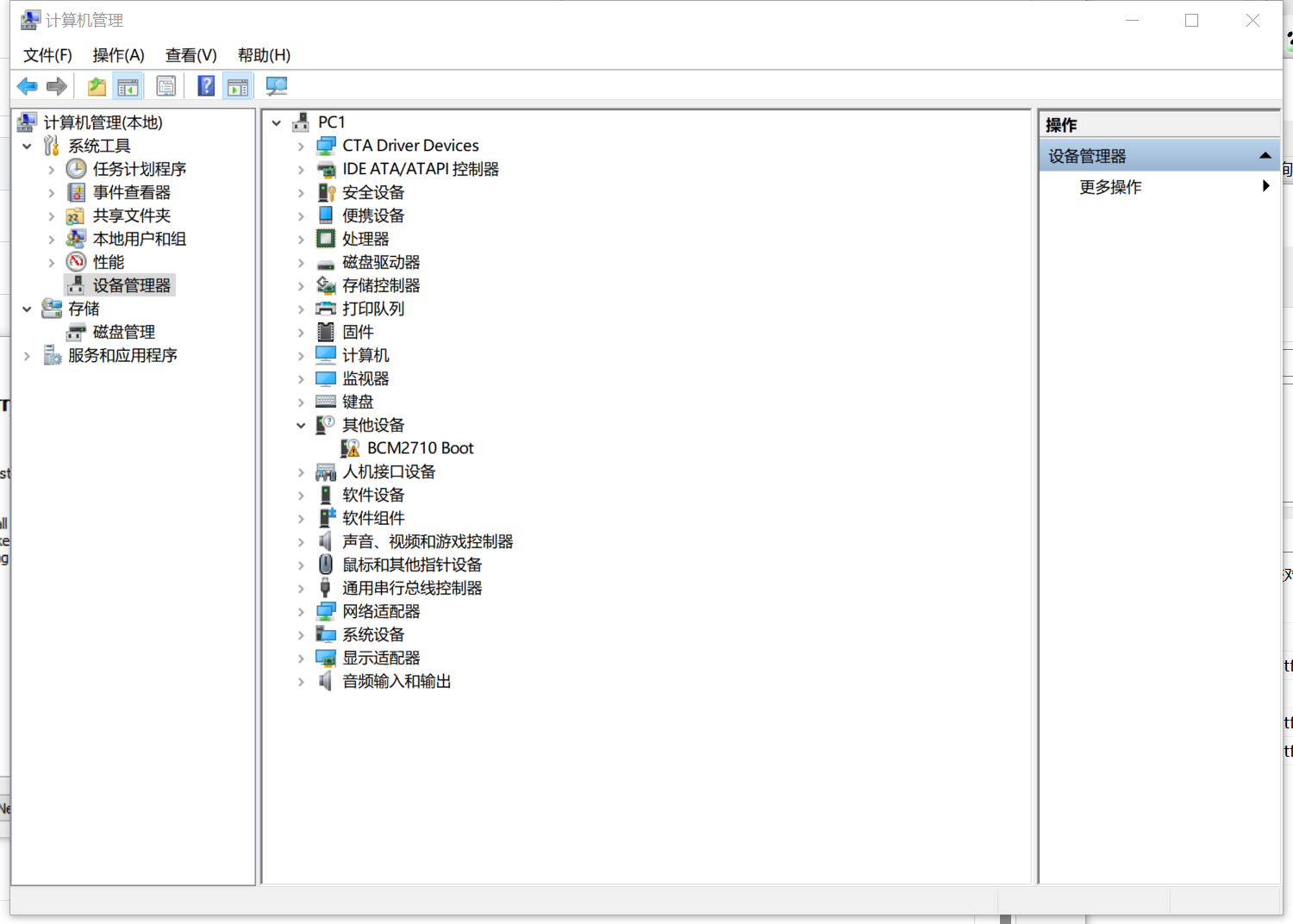
不出意外的话, 此时打开设备管理器可以看到一个带感叹号的BCM2710 Boot设备:
安装驱动
打开前面准备的rpiboot软件, 双击运行安装它.
安装过程较长, 请耐心等待. 中途出现几次CMD黑窗属于正常现象.
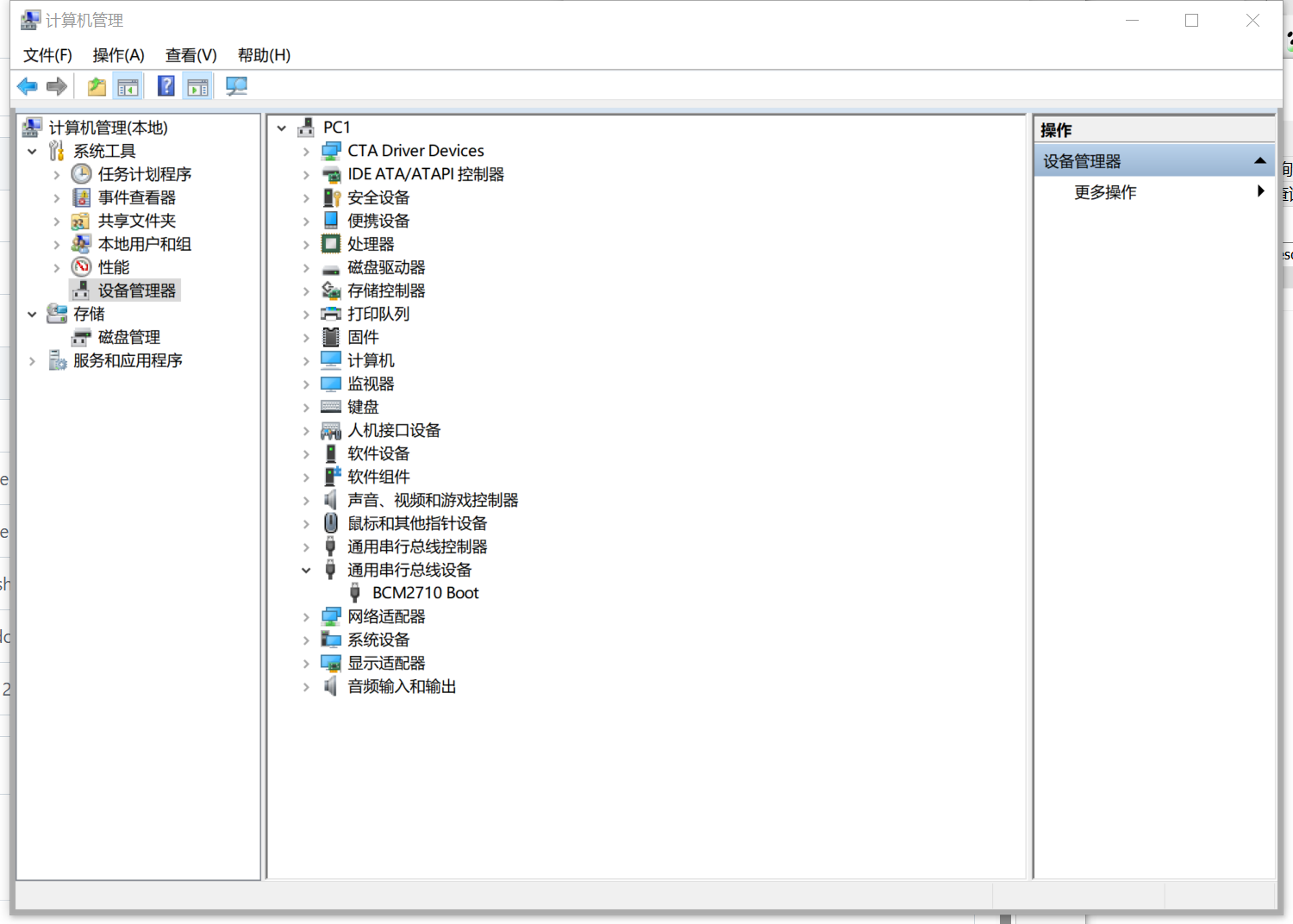
安装完成后回到设备管理器, 可以看到BCM2710 Boot的感叹号消失了, 即为安装成功:
初始化eMMC
打开刚安装的rpiboot
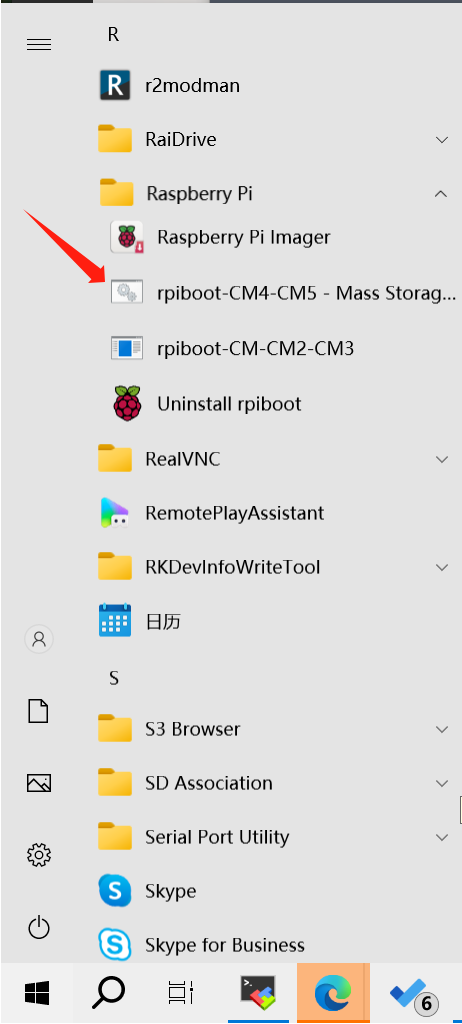
运行后会有一个CMD黑窗弹出, 等待执行完成
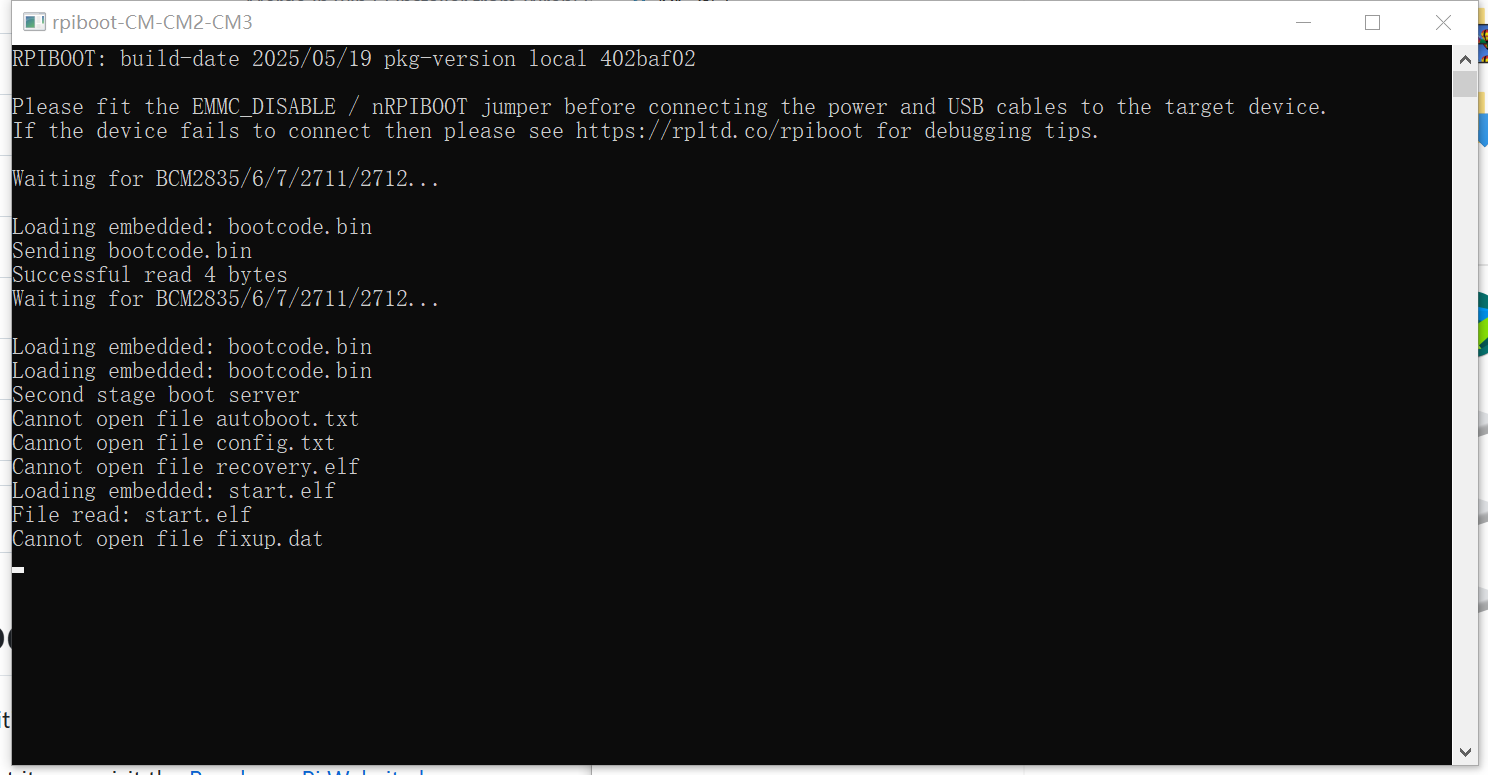
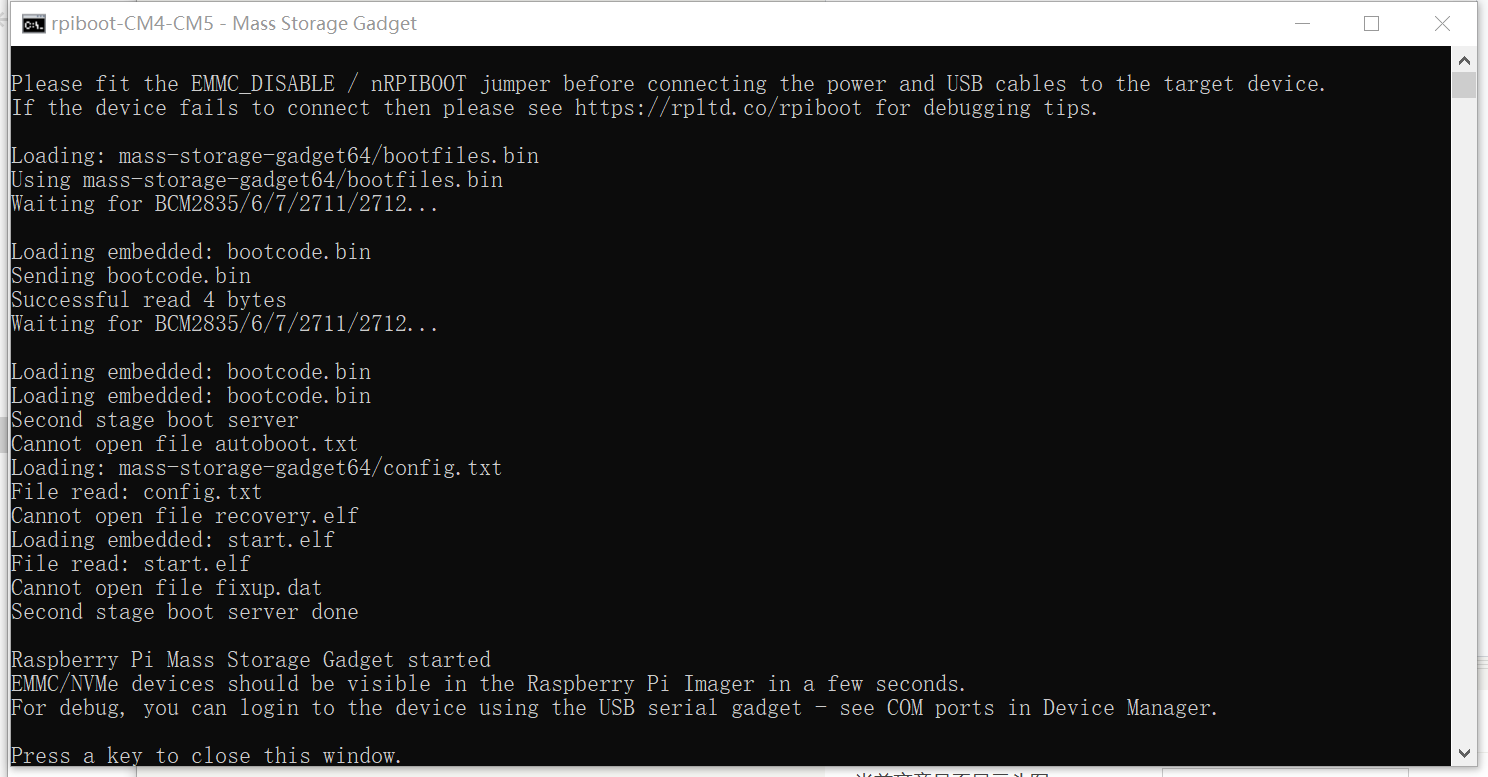
如图所示, 当出现Raspberry Pi Mass Storage Gadget started的字样即为成功, 按回车键退出即可.
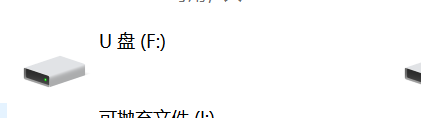
这时打开资源管理器可以看到列表中多了一个新的盘符(如果曾经刷写过系统的话可能不止一个)
同时板子上的等也会亮起来
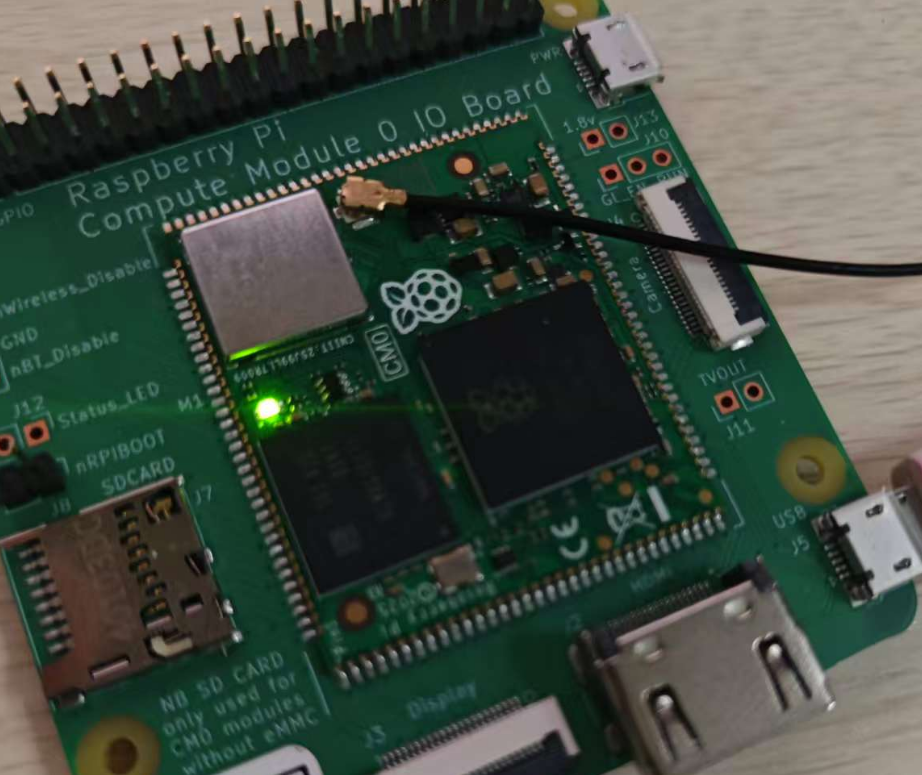
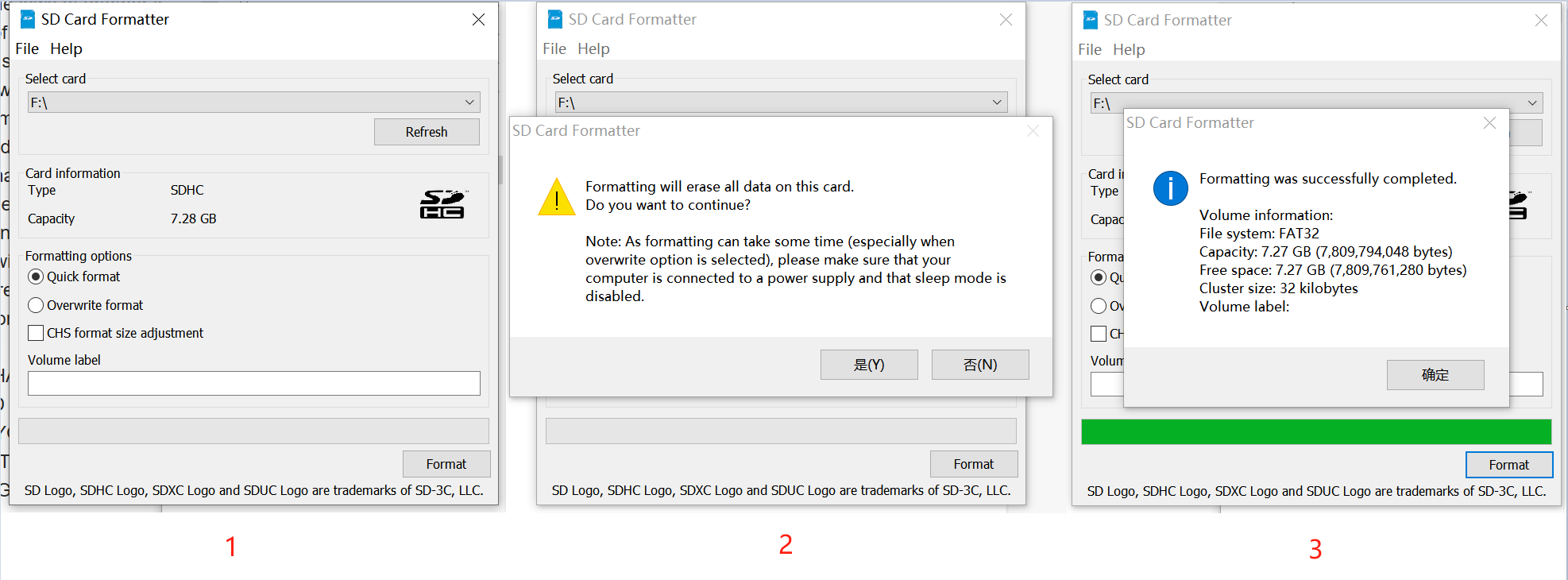
接着使用上面准备好的SD Card Formatter进行快速格式化
格式化会清空数据, 所以注意不要选错盘符.
烧录系统
安装前面准备的Raspberry Pi Imager并打开:
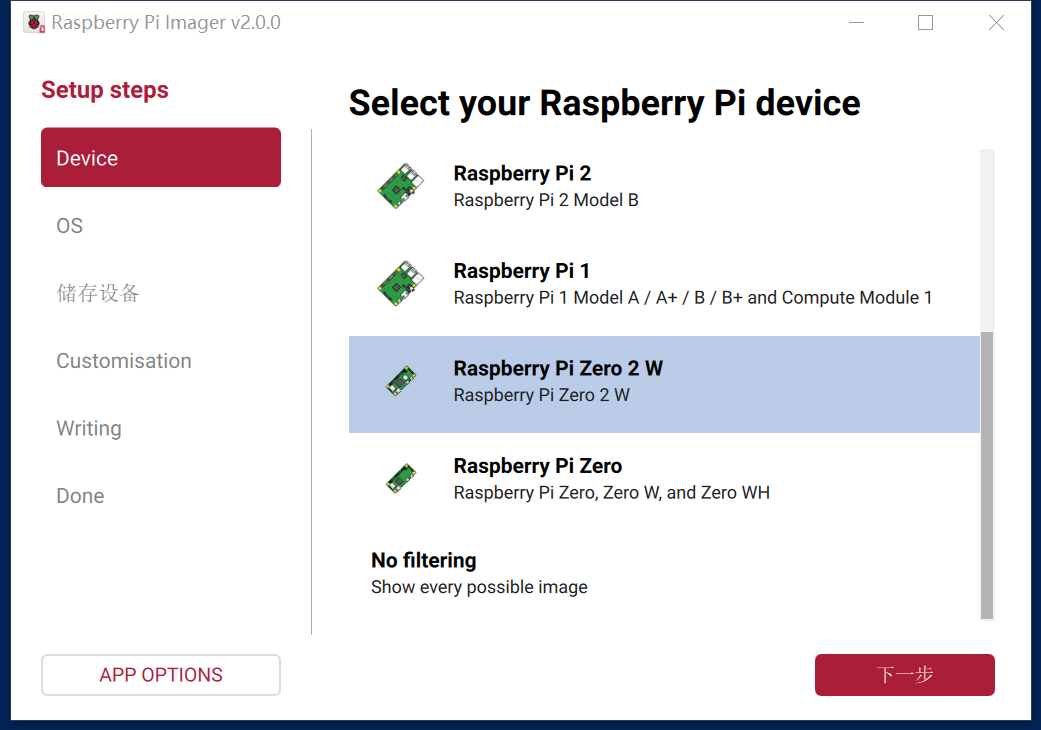
选择设备
CM0是2W的工业模组版, 这里选择2W
选择操作系统
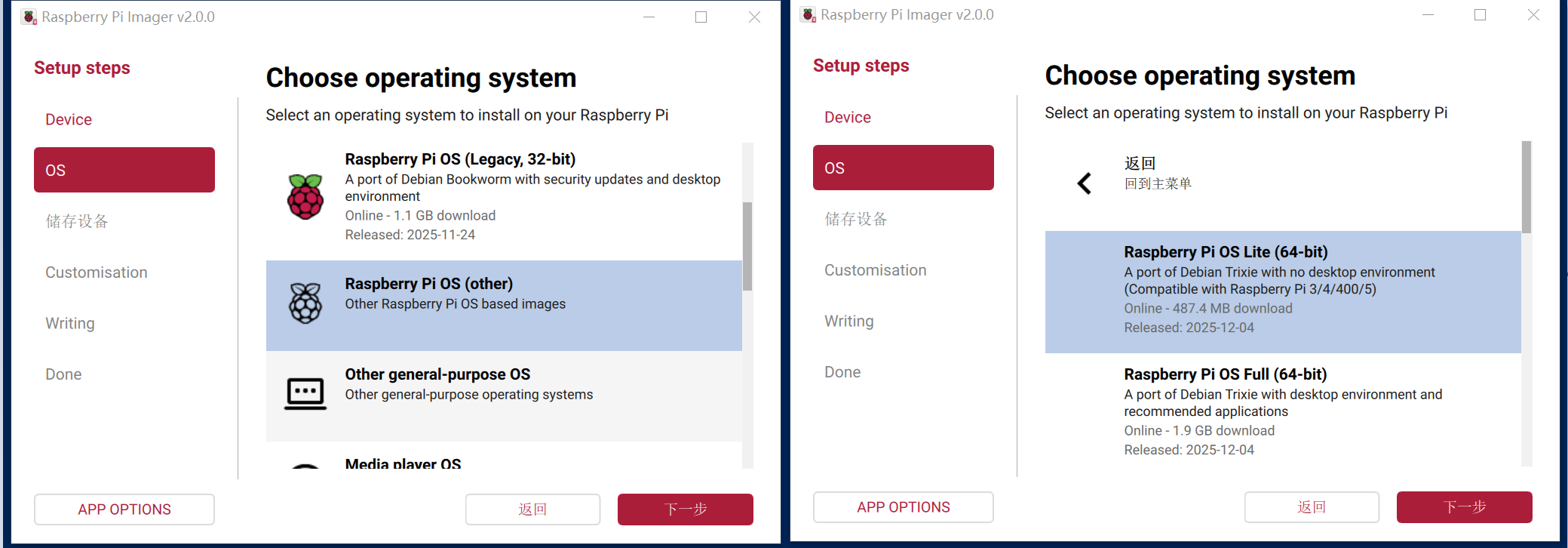
OS我们进Raspberrry Pi OS()other里选择Lite版本, 这个版本不带桌面环境, 比较节省资源.
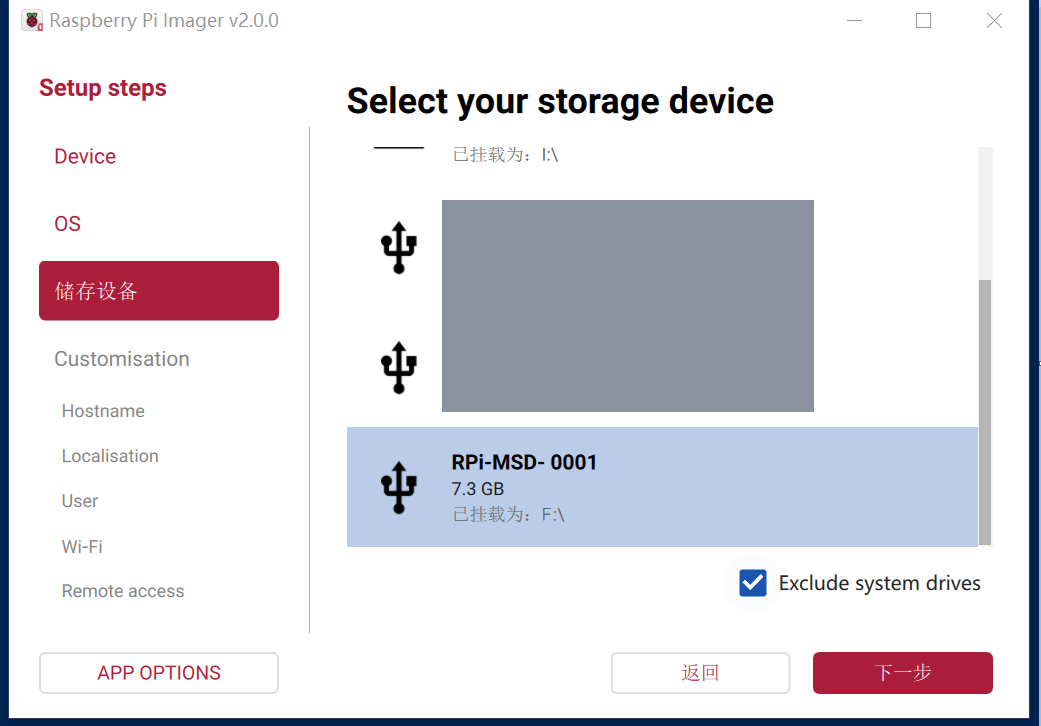
选择存储设备
注意不要选错了盘符
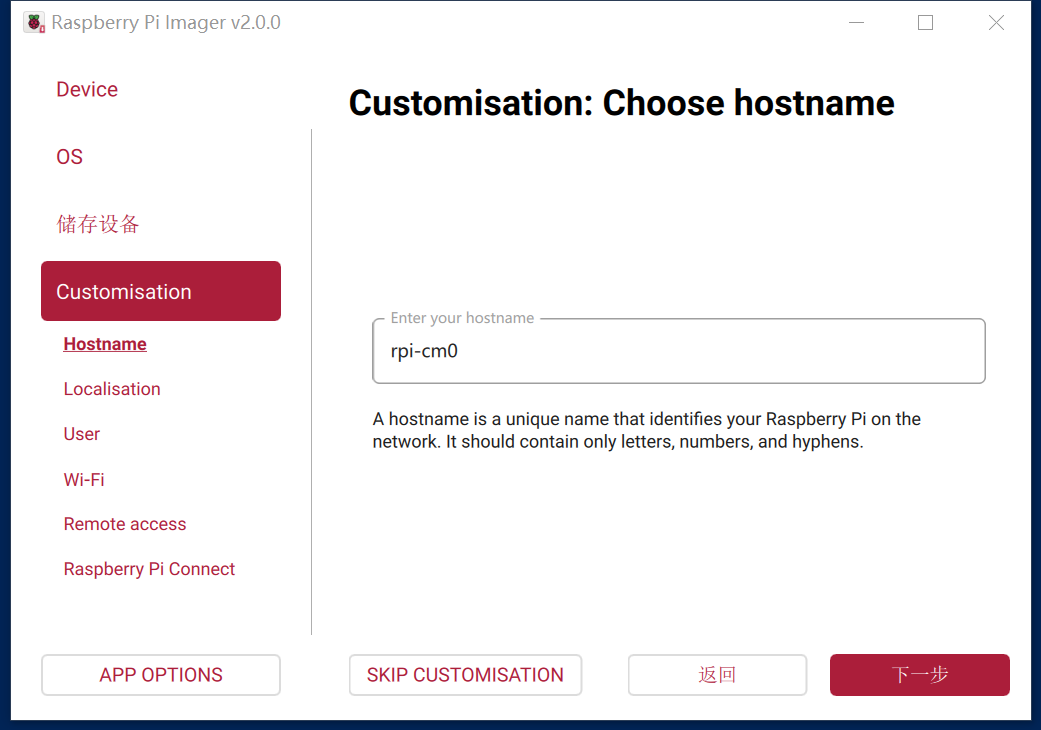
进行个性化配置
配置主机名、时区、账户、WIFI等信息, 按需配置, 这里只放一张配置主机名的图.
ps. 虽然配置账户处可以配置root用户密码, 但是SSH默认禁止root用户登录, 这点需要注意.
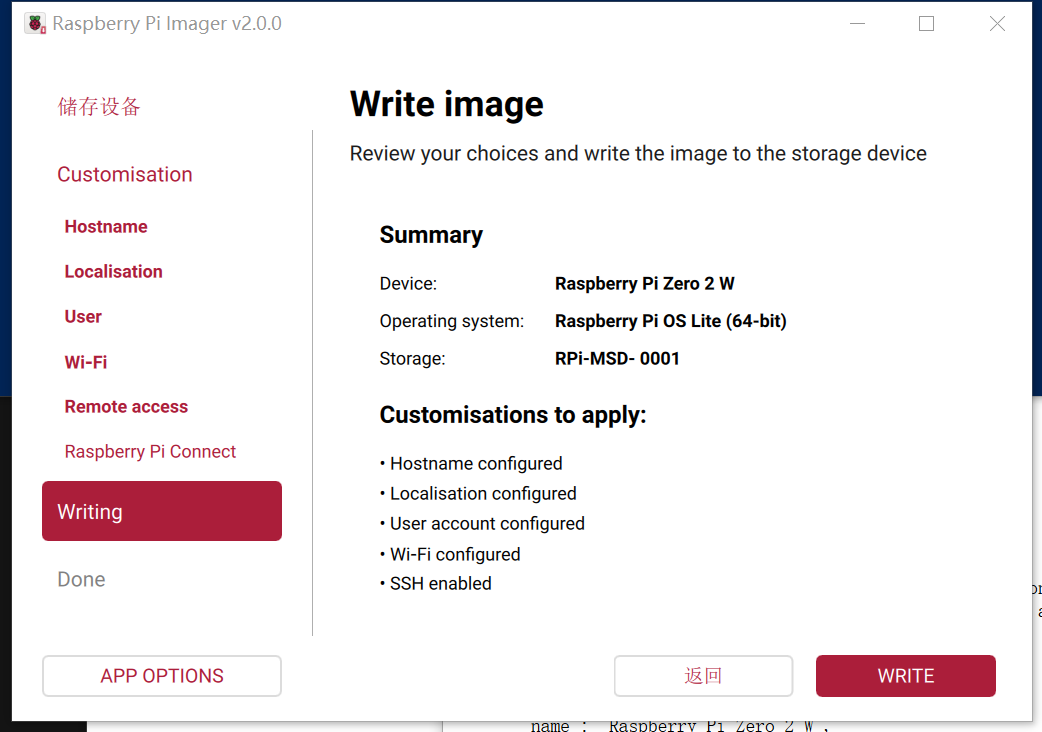
写入镜像
点击WRITE开始写入镜像
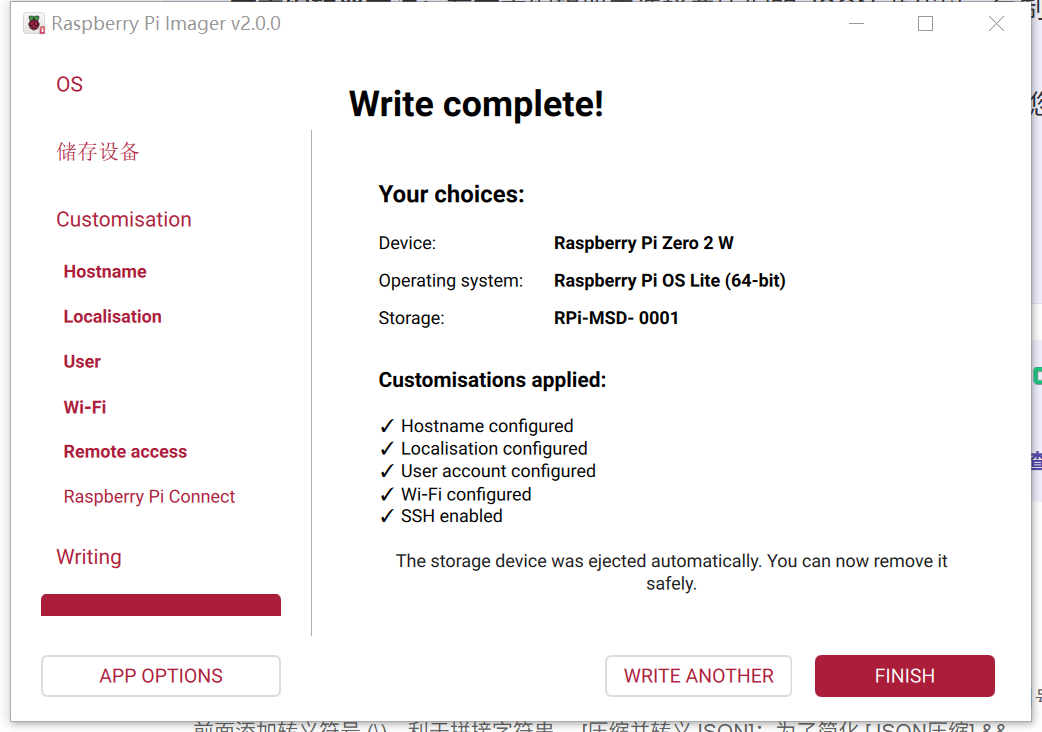
写入完成
启动
移除nRPIBOOT排针上的跳线帽, 把micro usb换到PWR接口, 另一端插到5V2A的电源中.
等待片刻, 待板子上的黄绿色指示灯常亮后, 即可通过HDMI外接显示器/SSH链接上树莓派CM0进行操作.