前言
树莓派 CM0 有带无线功能与不带无线功能两个版本, 具体可以参考如下型号说明:
| 型号 | 前缀 | 无线 | RAM LPDDR2 | eMMC存储 |
|---|---|---|---|---|
| CM0000000 | CM0 | 0 = No | 00 = 512MB | 000 = 0GB (Lite) |
| CM0000008 | CM0 | 0 = No | 00 = 512MB | 008 = 8GB |
| CM0000016 | CM0 | 0 = No | 00 = 512MB | 016 = 16GB |
| CM0100000 | CM0 | 1 = Yes | 00 = 512MB | 000 = 0GB (Lite) |
| CM0100008 | CM0 | 1 = Yes | 00 = 512MB | 008 = 8GB |
| CM0100016 | CM0 | 1 = Yes | 00 = 512MB | 016 = 16GB |
或者查看你的板子中是否带有无线模块
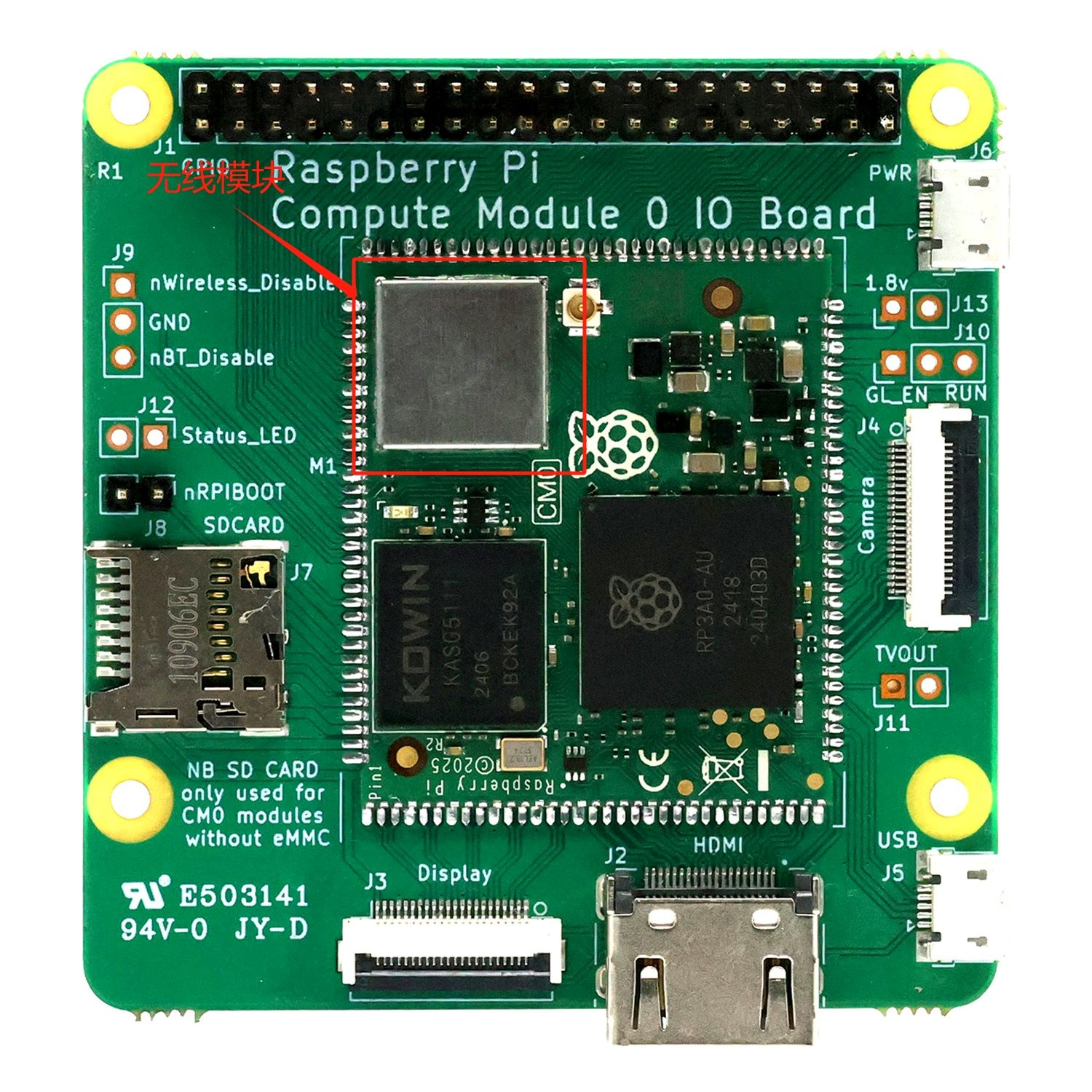
如果你的 CM0 具备无线功能, 则可以继续按照本教程的后续步骤进行测试.
需要知道的基础知识
在BLE通信中, 设备工作于主从模式:
- 主设备可主动扫描并连接周围从设备的广播信号.
- 从设备则通过广播自身信号, 被动等待主设备发起连接.
用一个简单的比喻, 这就像美食街里有许多商贩在叫卖 (从设备广播) , 而顾客 (主设备) 听到感兴趣的吆喝后, 可以主动走过去交易. 商贩只能等待顾客上门, 而不能主动将商品塞给顾客.
在本次实验中, 树莓派CM0将会作为主设备, 对从设备进行操作.
实际上, 两片树莓派CM0之间也可设置为一主一从进行通信, 但受限于我只有一块CM0, 本次实验暂不演示该场景.
下一步安排: 为便于理解与实践, 下一章我们将以常见的小米温湿度计作为从设备, 完成从发现, 连接到数据读取的全过程演示.
环境准备与配置
启用蓝牙电源
输入bluetoothctl进入蓝牙管理交互界面root@rpi-cm0:~# bluetoothctl
hci0 new_settings: bondable ssp br/edr le secure-conn
Agent registered
[CHG] Controller AA:CC:DD:11:22:33 Pairable: yes
[bluetoothctl]>开启蓝牙射频电源
在bluetoothctl交互界面中, 输入power on以开启蓝牙射频电源
[bluetoothctl]> power on
[CHG] Controller AA:CC:DD:11:22:33 PowerState: off-enabling
hci0 class of device changed: 0x400000
[CHG] Controller AA:CC:DD:11:22:33 Class: 0x00400000 (4194304)
hci0 new_settings: powered bondable ssp br/edr le secure-conn
Changing power on succeeded
[CHG] Controller AA:CC:DD:11:22:33 PowerState: on
[CHG] Controller AA:CC:DD:11:22:33 Powered: yes
[bluetoothctl]>
完成后, 输入 exit退出
[bluetoothctl]> exit
root@rpi-cm0:~#
检查并解除蓝牙射频锁定
查看当前状态
输入命令rfkill list查看状态, 观察Bluetooth项.
若Soft blocked为yes则需要解锁
root@rpi-cm0:~# rfkill list
0: hci0: Bluetooth
        Soft blocked: yes  # 若为 yes, 表示被软锁定
        Hard blocked: no
1: phy0: Wireless LAN
        Soft blocked: no
        Hard blocked: no
解除射频锁定
命令rfkill unblock bluetooth, 无错误输出则为解锁成功.
root@rpi-cm0:~# rfkill unblock bluetooth确认解锁状态
再次运行rfkill list确认Soft blocked已变为no
root@rpi-cm0:~# rfkill list
0: hci0: Bluetooth
        Soft blocked: no  # 若为 no, 表示已解锁
        Hard blocked: no
1: phy0: Wireless LAN
        Soft blocked: no
        Hard blocked: no
安装Python BLE相关库
本教程使用bleak库进行蓝牙开发. 为避免包冲突, 建议通过系统包管理器安装root@rpi-cm0:~# apt update
root@rpi-cm0:~# apt install python3-bleakBLE 设备发现与连接
扫描周围BLE设备
代码
以下脚本将扫描并列出附近所有 BLE 设备及其信号强度 (RSSI)
import asyncio
from bleak import BleakScanner

async def main():
    print("正在扫描附近的 BLE 设备 (持续 5 秒)...")
    found_devices = await BleakScanner.discover(timeout=5.0, return_adv=True)

    print(f"{'MAC 地址':<20} {'设备名称':<20} {'RSSI'}")
    print("-" * 50)

    for device, advertisement_data in found_devices.values():

        # 获取设备名称
        name = device.name if device.name else "Unknown"

        # 获取RSSI
        rssi = advertisement_data.rssi

        print(f"{device.address:<20} {name:<20} {rssi} dBm")

if __name__ == "__main__":
    asyncio.run(main())
部分要点解析
- BLE设备为节省电力会间歇性地发送广播信号. 设置足够的扫描时间 (如上面的5秒) 可以覆盖多个广播周期, 提高设备发现率.
列出指定BLE设备服务与特征列表
方式一: 通过MAC地址指定设备 (推荐, 大多数情况下MAC地址唯一)
import asyncio
from bleak import BleakScanner, BleakClient

# 目标设备的 MAC 地址
TARGET_ADDRESS = "AA:CC:22:66:55:88"

async def main():
    print("开始扫描设备...")
    device = await BleakScanner.find_device_by_filter(
        lambda d, ad: d.address and d.address == TARGET_ADDRESS
    )

    if not device:
        print(f"未找到 MAC 地址为 {TARGET_ADDRESS} 的设备")
        return

    print(f"找到设备: {device.address}, 正在连接...")

    async with BleakClient(device) as client:
        print(f"已连接: {client.is_connected}")

        print("\n--- 服务发现开始 ---")
        for service in client.services:
            print(f"[服务] UUID: {service.uuid}")
            for char in service.characteristics:
                print(f"  └── [特征] UUID: {char.uuid}")
                print(f"      属性: {char.properties}")

        print("--- 服务发现结束 ---\n")

if __name__ == "__main__":
    asyncio.run(main())
方式二: 通过设备名称指定设备
import asyncio
from bleak import BleakScanner, BleakClient

# 目标设备的名称
TARGET_NAME = "LYWSD03MMC"

async def main():
    print("开始扫描设备...")
    device = await BleakScanner.find_device_by_filter(
        lambda d, ad: d.name and d.name == TARGET_NAME
    )

    if not device:
        print(f"未找到名为 {TARGET_NAME} 的设备")
        return

    print(f"找到设备: {device.address}, 正在连接...")

    async with BleakClient(device) as client:
        print(f"已连接: {client.is_connected}")

        print("\n--- 服务发现开始 ---")
        for service in client.services:
            print(f"[服务] UUID: {service.uuid}")
            for char in service.characteristics:
                print(f"  └── [特征] UUID: {char.uuid}")
                print(f"      属性: {char.properties}")

        print("--- 服务发现结束 ---\n")

if __name__ == "__main__":
    asyncio.run(main())
部分要点解析
- 不管是通过MAC地址还是设备名称指定设备, 都可以使用
BleakScanner.find_device_by_filter方法来扫描和连接BLE设备, 区别在于筛选条件不同. - BLE的设备名称不唯一, 因此通过名称指定设备时可能会出现多个设备同时被找到的情况. 在实际使用中建议通过MAC地址指定设备.
数据读写操作
读取指定BLE设备指定特征数据
连接设备后, 可通过主动读取 (Read)或订阅通知 (Notify)两种方式获取特征值中的数据.
若特征仅支持读取, 请注释掉通知订阅部分代码.
代码
import asyncio
import struct
from bleak import BleakClient

# ================= 配置区域 =================
# 1. 设备 MAC 地址
DEVICE_ADDRESS = "AA:CC:22:66:55:88"

# 2. 待读取的数据特征 UUID
SENSOR_CHAR_UUID = "8edfffef-3d1b-9c37-4623-ad7265f14076"
# ===========================================

# 处理实时通知的回调函数
def notification_handler(sender, data: bytearray):
    """
    当传感器主动推送数据时, 会触发这个函数
    sender: 发送者句柄
    data: 接收到的原始字节数据
    """

    print(f"[通知] 收到数据 (Hex): {data.hex()}")


async def main():
    print(f"正在连接设备 {DEVICE_ADDRESS} ...")

    try:
        async with BleakClient(DEVICE_ADDRESS) as client:
            if client.is_connected:
                print(f"成功连接到: {DEVICE_ADDRESS}")

            # --- 方式 A: 主动读取一次 (Read) ---
            try:
                print("正在尝试主动读取...")
                val = await client.read_gatt_char(SENSOR_CHAR_UUID)
                print(f"[读取] 原始数据: {val.hex()}")
            except Exception as e:
                print(f"[读取] 失败 (可能该特征不支持读取): {e}")

            # --- 方式 B: 开启实时通知 (Notify) ---
            print("正在开启实时通知 (监听 10 秒)...")

            # 开启通知, 绑定回调函数
            await client.start_notify(SENSOR_CHAR_UUID, notification_handler)

            # 让程序保持运行 10 秒, 给传感器发送数据的时间
            await asyncio.sleep(10)

            # 关闭通知
            await client.stop_notify(SENSOR_CHAR_UUID)
            print("通知已关闭")

    except Exception as e:
        print(f"连接或操作发生错误: {e}")

if __name__ == "__main__":
    asyncio.run(main())
部分要点解析
- BLE设备的特征值有读取(Read), 写入(Write), 通知(Notify)等属性, 一个特征值可以有多个属性.
- 特征值的属性可以用上一节
列出指定BLE设备服务与特征列表提供的代码来查看.
写入指定BLE设备指定特征数据
代码
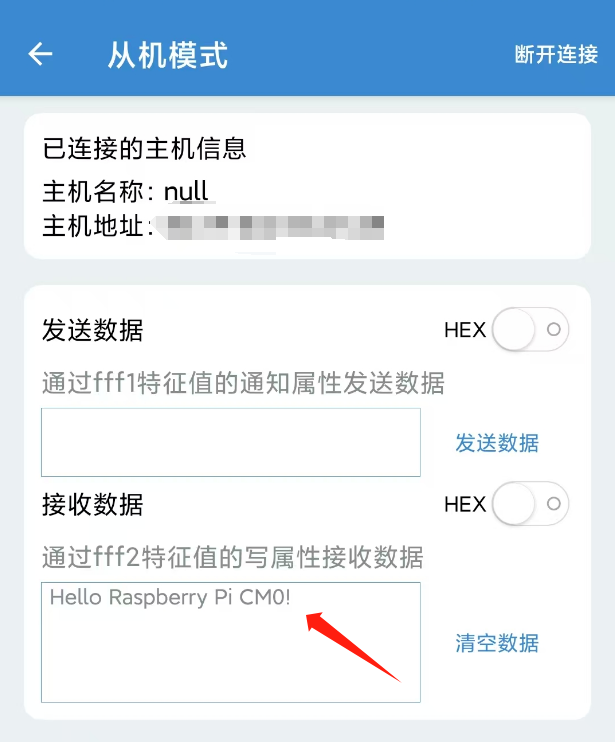
尝试写入数据Hello Raspberry Pi CM0!到指定设备.
import asyncio
from bleak import BleakScanner, BleakClient

# ================= 配置区域 =================
# 1. 设备 MAC 地址
TARGET_ADDRESS = "AA:CC:22:66:55:88"

# 2. 待写入的数据特征 UUID
CHARACTERISTIC_UUID = "0000fff2-0000-1000-8000-00805f9b34fb"
# ===========================================

async def main():
    print("开始扫描设备...")
    device = await BleakScanner.find_device_by_filter(
        lambda d, ad: d.address and d.address == TARGET_ADDRESS
    )

    if not device:
        print(f"未找到 MAC 地址为 {TARGET_ADDRESS} 的设备")
        return

    print(f"找到设备: {device.address}, 正在连接...")

    async with BleakClient(device) as client:
        print(f"已连接: {client.is_connected}")

        # 尝试写入数据
        try:
            data_to_send = bytes("Hello Raspberry Pi CM0!", 'utf-8')
            print(f"尝试写入 UUID: {CHARACTERISTIC_UUID}")
            await client.write_gatt_char(CHARACTERISTIC_UUID, data_to_send)
            print("写入成功!")
        except Exception as e:
            print(f"写入失败: {e}")

if __name__ == "__main__":
    asyncio.run(main())
效果